Bienvenida

Ubuntu Mac SL es una comunidad sin fines de lucro, que su objetivo es compartir ideas y soluciones con personas que les gusta y/o interesa los sistemas operativos Ubuntu y Mac OSX.

¡¡Bienvenido!!

Agreganos a Facebook:


Seguinos en Twitter:


Mandanos un E- Mail:


Agreganos a Skype:

ubuntumacsl

19 de agosto de 2011

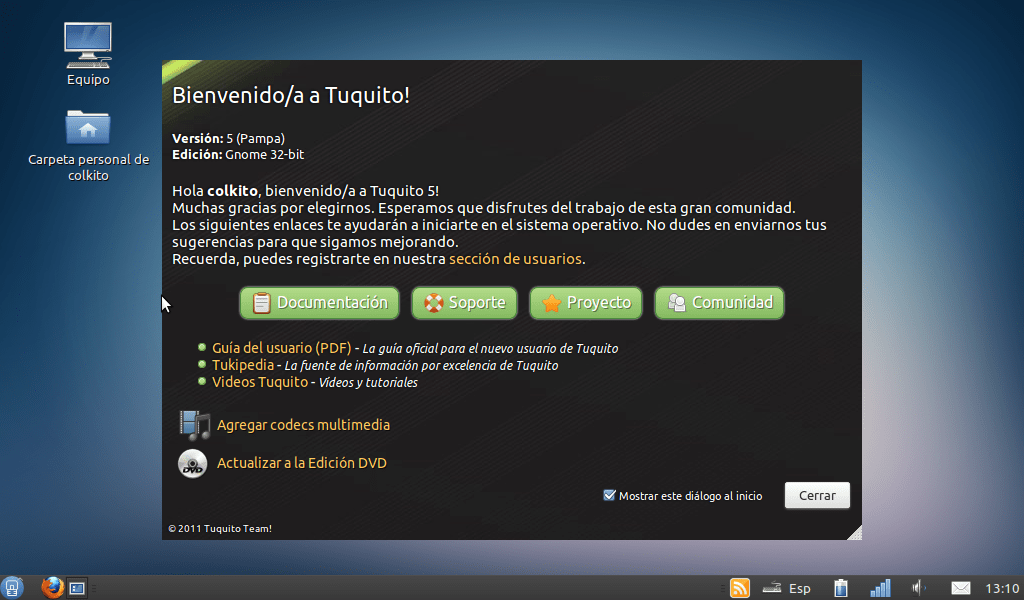
Disponible Tuquito 5 ‘Pampa’

Se acaba de hacer público el lanzamiento de la nueva versión de Tuquito, distribución GNU/Linux basada en Ubuntu de origen argentino que por quinta vez se viste de largo.


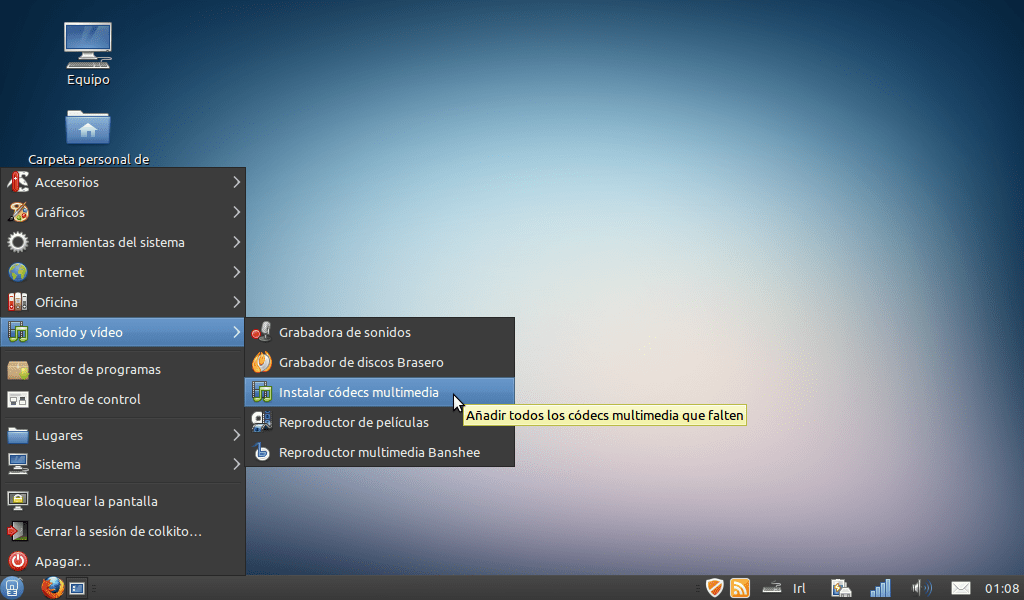
Tuquito 5 se presenta en edición Live CD, al menos de momento, y el primer efecto que tiene en sus usuarios habituales es que se quedan sin codecs multimedia y tipografías privativas instaladas por defecto, además de algunas otras aplicaciones, como GIMP, VLC, aunque como indican en el anuncio oficial solo es cuestión de un par de clics el hacerse con esos extras, directamente desde el menú:

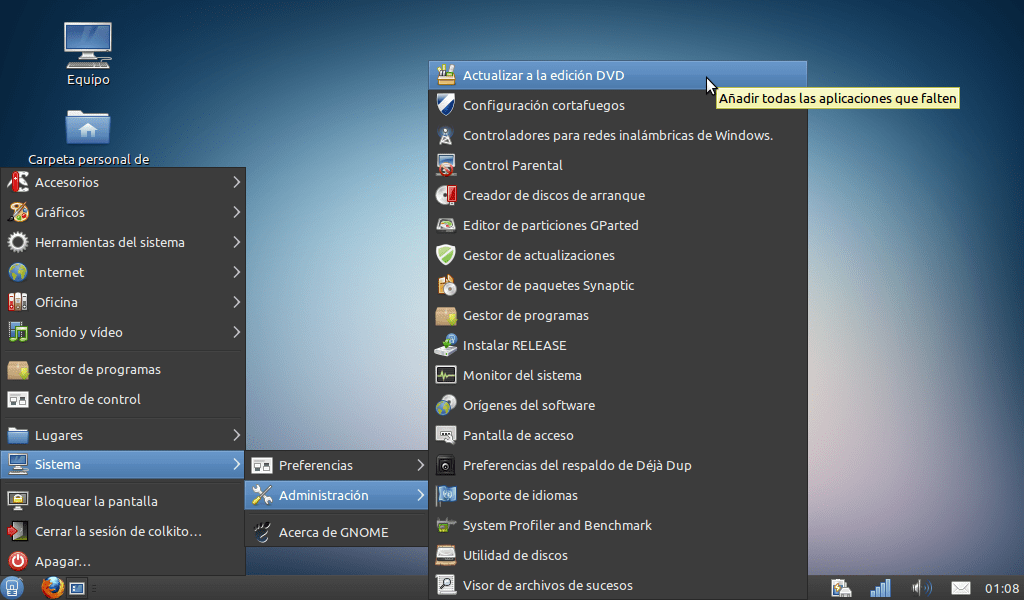
También es posible actualizar a la versión DVD directamente desde el menú:


En cuanto a las características generales de Tuquito 5, extraídas en crudo de su web:

* Linux 2.6.38-10-generic
* Gestor del arranque: Grub 1.99.
* Gnome 2.32.1.
* Xorg 7.6.
* Nautilus elementary 2.32.2.
* LibreOffice 3.3.3.

Otras novedades y selección de software:

* Se agregó la herramienta de copias de seguridad Déjà Dup
* Se reemplazó Shotwell y F-Spot por gThumb
* Jdownloader se encuentra disponible en nuestro repositorio oficial
* Se reemplazó Openoffice.org por su fork LibreOffice
* Se agregó Compiz Fusion Icon
* Importantes mejoras en rendimiento del Centro de Control Tuquito y el Gestor de programas
* Nuevo tema para plymouth (animación de inicio)
* Tuquito Update (gestor de actualizaciones) más rápido
* Repositorios Medibuntu, Getdeb y Playdeb por defecto
* Garfio 2.5 por defecto


Se avisa sobre posibles errores con Compiz o el indicador del estado de la batería, por lo demás, Tuquito 5 ‘Pampa’ está lista para el usuario final, así que los interesados en probarla solo tienen que pasarse por la página de descargas, donde además de la descarga directa típica se ha habilitado por partes en Megaupload, a la espera de que aparezca la edición en DVD, que según el anuncio debería ser en unas horas.

Problemas conocidos:

Compiz Fusion:

Si Tuquito presenta problemas con las animaciones de compiz, puede iniciar la aplicación “Compiz Fusion Icon” en el menú Herramientas del sisitema, y cambiar desde el mismo el gestor de ventanas a Metacity.

Como saben esta es una versión basada en Ubuntu 11.04, por que lo que adopta muchas de sus características. Recomendamos leer atentamente los problemas conocidos de dicha distribución. https://wiki.ubuntu.com/NattyNarwhal/ReleaseNotes#Known_Issues
Indicador de estado de la batería:

El indicador de estado de la batería no muestra el porcentaje de carga. Para solucionarlo, pueden seguir este tutorial:

http://www.omgubuntu.co.uk/2011/02/battery-applet-status-ubuntu/

Reporte de errores:

Para reportar errores puede utilizar nuestro sistema de Launchpad


Página de tuquito


Página de descarga

Top Ten atajos de teclado Mac OS X.

Las noticias entorno a Apple nunca se detienen, por ejemplo, en estos días la especulación sobre lo que nos traerá el evento de otoño nos tiene a todos los fanáticos de la manzana a la expectativa; sin embargo, esto no significa que no podamos hacernos un tiempo para volvernos un poco más técnicos —por decirlo de algún modo— y desviarnos un poco de las novedades.

La siguiente es una lista de atajos de teclado, que considero indispensables y que todo maquero debería conocer. Es probable que le sea de mayor utilidad a los switchers, pero espero que los usuarios avanzados encuentren una buena revisión, con la esperanza de que se lleven algo de este conteo. Sin más, comenzamos.


comando + barra espaciadora
1. Comando + Barra Espaciadora

Éste atajo es el que más empleo día a día, pues al presionar esta combinación de teclas, accedemos a Spotlight para ingresar términos de búsqueda, ya sea un documento o una definición del diccionario, así como también podremos abrir aplicaciones. Con la reciente adición de Vista Rápida (Quick Look) a ésta herramienta, las búsquedas se vuelven más útiles, lo que hace de este atajo imprescindible, si lo que queremos es ganar productividad.


comando + opción + shift + q
2. Comando + Opción + Shift + Q

Aunque parezca contraintuitivo o difícil de memorizar, esta es la manera más rápida para cerrar sesión, al contrario del método que requiere del Magic Mouse o Magic Trackpad, con esta simple combinación de teclas, saldremos de nuestra sesión sin pasar por el cuadro de diálogo de confirmación.


comando + opción + expulsar
3. Comando + Opción + Expulsar

Poner en reposo tu Mac es así de simple. Éste comando debe ser el mantra de todo maquero que se vale de un MacBook como arma de batalla, sobre todo si está equipado con un disco duro mecánico, pues la mayoría de las veces, debido a las prisas, nos conformamos con bajar la tapa del MacBook, moverlo abruptamente, sin darle el tiempo para entrar en reposo de una manera correcta. Al utilizar este comando, nos cercioramos que el Mac entre en reposo, para proceder a moverlo sin riesgo de que se dañe el disco rígido.


comando + c comando + opción + v


4. Comando + C , Comando + Opción + V

OS X Lion introdujo, para sorpresa de muchos, la función de Cortar y Pegar documentos. Aunque los de Apple no la llaman de esta manera, la mejor forma de hacerlo es con este par de combinaciones. La primera dará la instrucción de copiar, mientras que la segunda “pegará” el documento en la dirección especificada, sin dejar el original en la ruta anterior.


control + derecha
5. Control + Flecha de dirección izquierda o derecha

En OS X Lion, esta combinación de teclas es la manera más rápida de movernos entre Escritorios o Spaces, ya sea una aplicación en pantalla completa o el Dashboard, podremos cambiar de Escritorio, como si de un carrete se tratara; no es tan deslumbrante como Mission Control, pero hace bien su trabajo.


comando + shift + 3
6. Comando + Shift + 3

Quizá el primer atajo que averiguan los recién llegados al mundo Mac, pues esta combinación de teclas responde a la pregunta: ¿Y cómo hago una captura de pantalla en Mac?. Tras presionar esta combinación, aparecerá en nuestro escritorio una imagen de nuestra pantalla completa, sin mayores complicaciones.


comando + shift + 4
7. Comando + Shift + 4

En el mismo plano que el atajo anterior, ésta combinación nos permite tomar una instantánea de una parte de nuestra pantalla en particular. Tras presionar esta serie de teclas, se nos presentará una cruceta, que nos permite seleccionar un área determinada y nos guardará una imagen de la misma en el escritorio.


comando + shift + 4 + barra espaciadora
8. Comando + Shift + 4 + Barra Espaciadora

Para finalizar con los atajos relacionados con capturar una imagen de pantalla, tenemos esta combinación que nos permitirá tomar una instantánea de una ventana en particular, sabremos que podremos tomar la captura, cuando el cursor sea sustituido por una cámara fotográfica.


comando + opción + T
9. Comando + Opción + T

El siguiente comando funciona en la mayoría de las aplicaciones en las que podemos ingresar texto, por ejemplo: Safari o iChat. Tras presionar estas teclas al mismo tiempo, se nos presentará una ventana de Caracteres Especiales, con la que podremos insertar símbolos matemáticos, técnicos, ortográficos y más. Está demás decir lo útil que es, sobre todo para quienes escribimos constantemente y requerimos ingresar símbolos poco comunes.


control + F3
10. Control + F3

Al presionar Control en combinación con la tercer tecla de función (F3), moveremos el “foco” hacia el Dock, de tal manera que podremos navegar entre las aplicaciones que allí tengamos con las flechas de dirección del teclado. Personalmente, utilizo mucho este atajo, pues mi Dock permanece siempre oculto y así, lo puedo invocar sin acercarme al Trackpad y poder abrir mis aplicaciones más utilizadas.

Pues bien, así termina esta lista. ¿Cuántos de estos atajos conocían? ¿Cuales son sus favoritos? Déjennos sus sugerencias.

¿Como instalar programas en Ubuntu 11.04? (Sin la consola


¿Sos nuevo en Linux y te lleva mucho tiempo aprender a instalar programas desde la consola?. Para la suerte de muchos usuarios nuevos, he encontrado una forma muy fácil de instalar programas en Linux sin necesidad de que el usuario intervenga en el proceso de instalación. Se los mostraré en unos pocos pasos:

Paso 1:

Como se muestra en la imagen siguiente ve a Sistema - Administración - Gestor de paquetes -


Paso 2:

Se abrirá la siguiente ventana. 


Hace click en selecciones y luego en buscar (Ahora busca el programa que quieras instalar)
le das doble click y luego aplicar. Se descargaran y se instalarán los archivos de manera automática.
Puedes descargar juegos, programas, todo lo que este disponible para Ubuntu 11.04. Para encontrar lo que buscas debes poner el nombre exacto, lo que hago yo es buscar por internet un programa y si me gusta escribo el nombre en el "Gestor de paquetes" y lo descargo e instalo desde ahi para evitarme complicaciones.

18 de agosto de 2011

LeopardXP BRICO pack


MUY BUEN EMULADOR DE MAC

CAPTURAS


Navega en 3D por tus carpetas (Ubuntu)


Todos estamos acostumbrados a navegar entre nuestras carpetas y archivos de la manera tradicional, con nuestro gestor de archivos preferido. Pero si te digo que también lo podemos hacer de una manera tridimensional y a vista de pájaro, tal vez te sorprendas.

Leyendo el articulo de nuestro compañero Alex, “Luces, cámara, ¡Linux!”, sobre GNU/Linux en el cine, me vino a la memoria una pequeña y curiosa herramienta para los sistemas basados en Debian llamada tdfsb, que nos permite navegar entre nuestras carpetas, como si estuviéramos dentro de un mundo tridimensional, como si de la película Tron se tratase.

Como digo esta aplicación ya está en los repositorios de Debian y familia, por lo que solo tenemos que instarla de la forma habitual:


    sudo apt-get install tdfsb


También podemos buscarla en synaptics.

Para ejecutarla solo tenemos que teclear:


    tdfsb


Algunos atajos de teclado para movernos por los archivos:

.- u Subir un directorio

.- f Cambia la forma de visualizar la pantalla

.- flechas de teclado para desplazarnos

.- repág para desplazarse hacia arriba

.- avpág para desplazarse hacia abajo

.- esc salir de la aplicación.

Os dejo un vídeo para que veáis como funciona.


Controla Tu iPod, iPad o iPhone Desde Tu PC


Solo ejecuten el archivo deacuerdo a su dispositivo, lo va a buscar y en el idev va a aparecer un mensaje con una solicitud .


Mozilla planea ocultar los números de versión de Firefox


Curioso anuncio, ¿verdad? Con el juego mediático que estaba dando el nuevo ritmo de desarrollo de Firefox, con actualizaciones casi cada mes… Pero no era ese el propósito de Mozilla, que pretende que los usuarios de su navegador web estén siempre en la última versión estable, nada más.


Firefox 6 se coló este fin de semana en las portadas de medios de todo el mundo de manera precipitada, pero el anuncio oficial de lanzamiento de la nueva versión del navegador fue ayer. En sus notas de lanzamiento, sin embargo, no había apenas una mención al número de versión.

Parece que ese es el camino que va a tomar Mozilla, tal y como destapan en The H Open, donde recogen el anuncio de este movimiento que pretende que el usuario deje de poder ver qué número de versión está ejecutando a través del menú de Ayuda, que debería mostrar solo si se está en la última versión estable del navegador, y en el caso de que no sea así, ayudar en la actualización.

En declaraciones de Asa Dotzler, coordinadora de la comunidad de Mozilla: “después de pensar en ello, hemos concluido que la mayoría de gente no tiene la necesidad de saber qué número de versión están utilizando y que lo que de verdad quieren es saber que están utilizando la última versión disponible“.

En cierto modo, es un movimiento lógico e incluso sincero por parte de Mozilla, a quien se acusaba de cambiar el ritmo de las actualizaciones de Firefox solo como medida publicitaria, al contrario de lo que en un principio dijeron desde la fundación, que se trataba de acelerar el proceso de desarrollo para ofrecerle a sus usuarios lo último cuanto antes.

En general, no ha gustado mucho la propuesta -más bien nada-, y ya ha habido algo de follón con desarrolladores de extensiones y otros usuarios… Y no hay ni fecha para el cambio, pero ahí está.

¿Qué os parece? ¿Va Mozilla demasiado lejos o no es para tanto?